Come installare e attivare la eSIM su iPhone o iPad

• Inserisci una SIM digitale sul tuo iPhone o iPad
• Ottieni dati mobili istantanei nella tua destinazione

Quando devo installare e attivare la eSIM sul mio iPhone?

Ti consigliamo di installare la tua eSIM quando hai unconnessione Wi-Fi o dati stabile e potente per evitare errori di installazione.

Se hai acquistato un pacchetto dati eSIM per il tuo viaggio internazionale, ti consigliamo di installa la tua eSIM prima di iniziare il viaggio. In questo modo, puoi verificarne la corretta installazione mentre sei ancora a casa.

Tuttavia, è possibile installare la tua eSIM anche mentre sei già in viaggio all’estero se desideri iniziare a utilizzare immediatamente i dati eSIM.
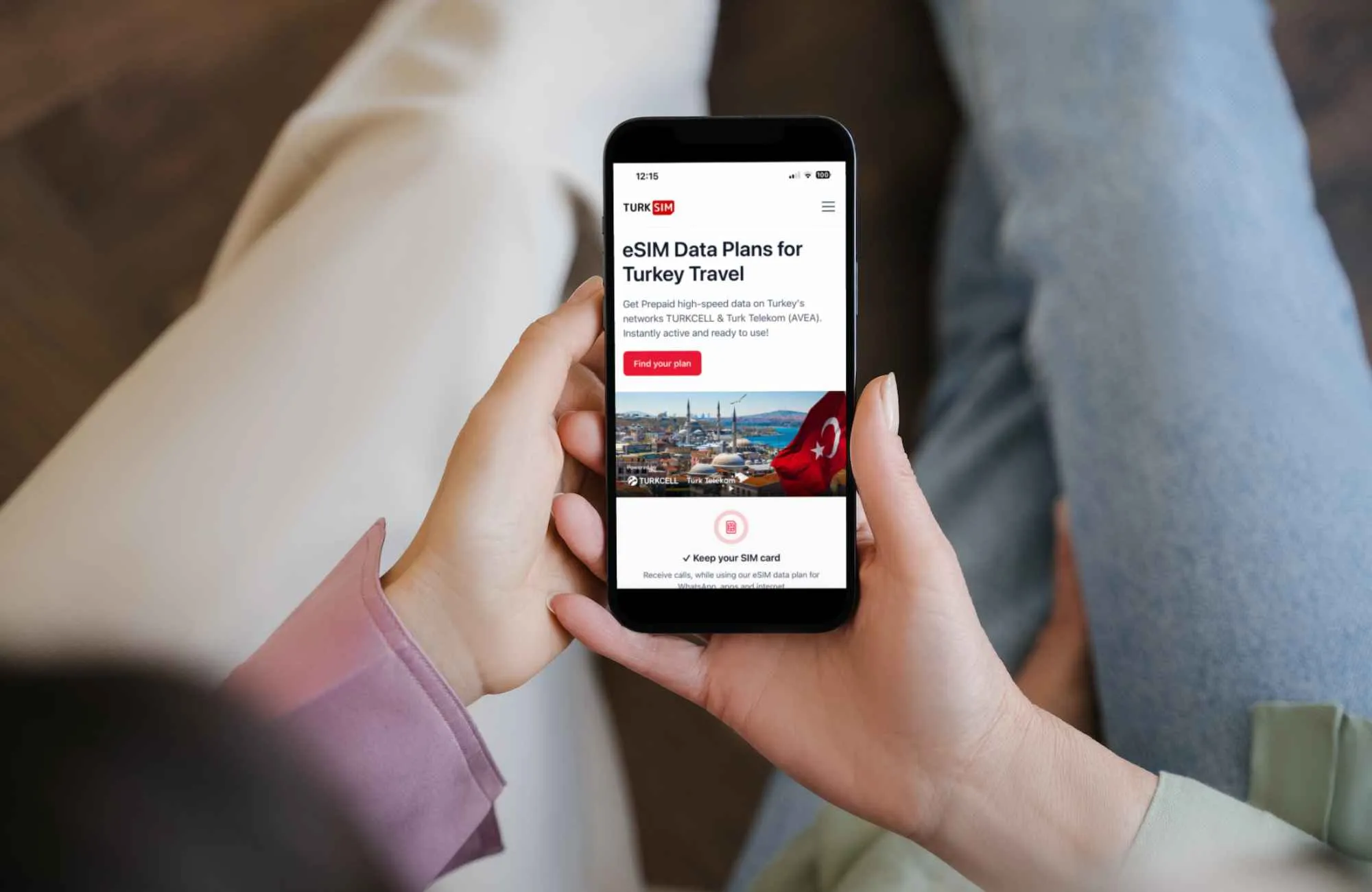

Quando devo installare e attivare la eSIM sul mio iPhone?
Installazione di iPhone eSIM - Il piano dati si attiva immediatamente?

Si attiva immediatamente il tuo pacchetto dati dopo l’installazione della eSIM sul tuo iPhone?

Se stai usando un Android dispositivo come Google Pixel o Google Pixel or Samsung, puoi installare un eSIM in qualsiasi momento. Il pacchetto dati verrà attivato una volta completati i passaggi necessari per l’attivazione dell’eSIM.

Se stai usando un iPhone o iPad con la versione iOS più recente, il pacchetto dati Apple eSIM potrebbe attivarsi automaticamente non appena completi l’installazione e ti trovi nel Paese o nella regione giusti per la tua eSIM.
Come installare e attivare eSIM sul tuo iPhone

Dopo aver acquistato un pacchetto dati eSIM da noi, devi installare e attivare la tua eSIM (scheda SIM digitale) sul tuo dispositivo iPhone in modo che sia lì quando ne hai bisogno.
Fase 1
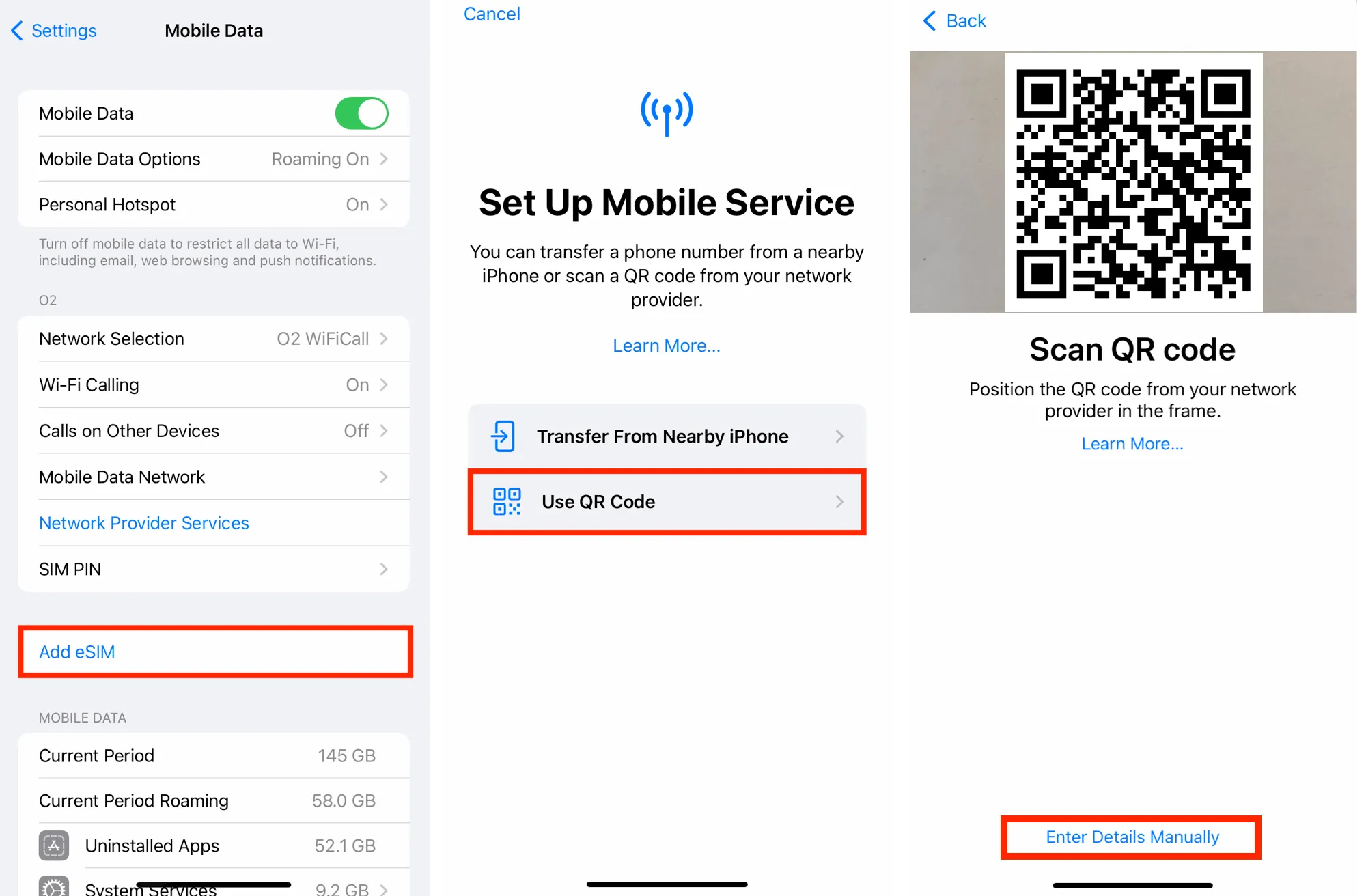
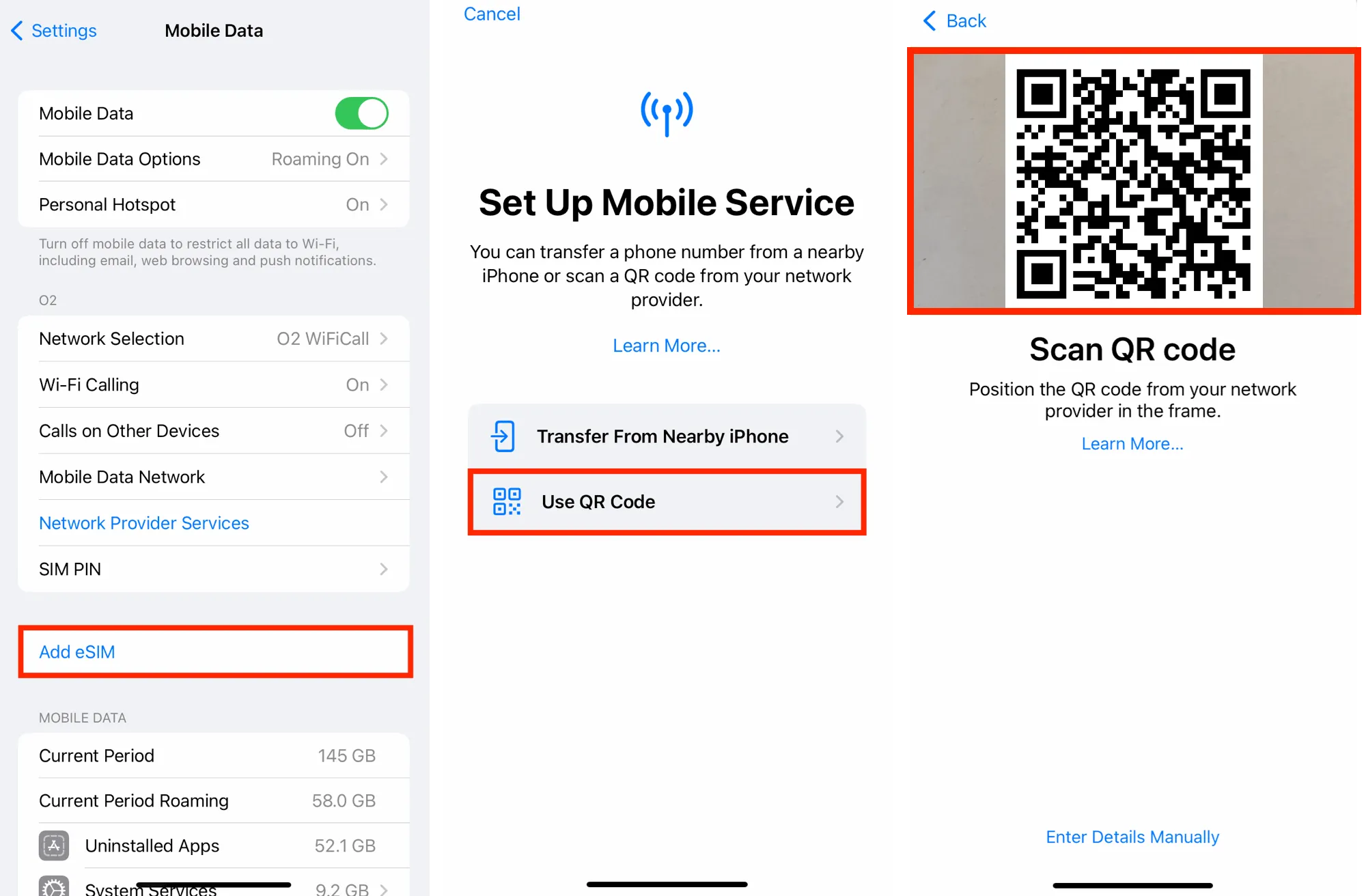
Vai su Impostazioni sul tuo dispositivo
• Vai a Impostazioni sul tuo dispositivo e tocca Dati mobili/Cellulare.
• Tocca Aggiungi eSIM e tocca Usa il codice QR.
• Scansiona il codice QR della tua eSIM utilizzando il codice QR stampato o un altro dispositivo che visualizza il codice QR.

Se utilizzi un iPhone con iOS 17.4 o versioni successive, puoi installare la tua eSIM tenendo premuto il codice QR ricevuto via email o dal nostro sito, poi toccando Aggiungi eSIM, oppure usando l’Apple Quick Link disponibile nell’email o nella nostra app.
Fase 2
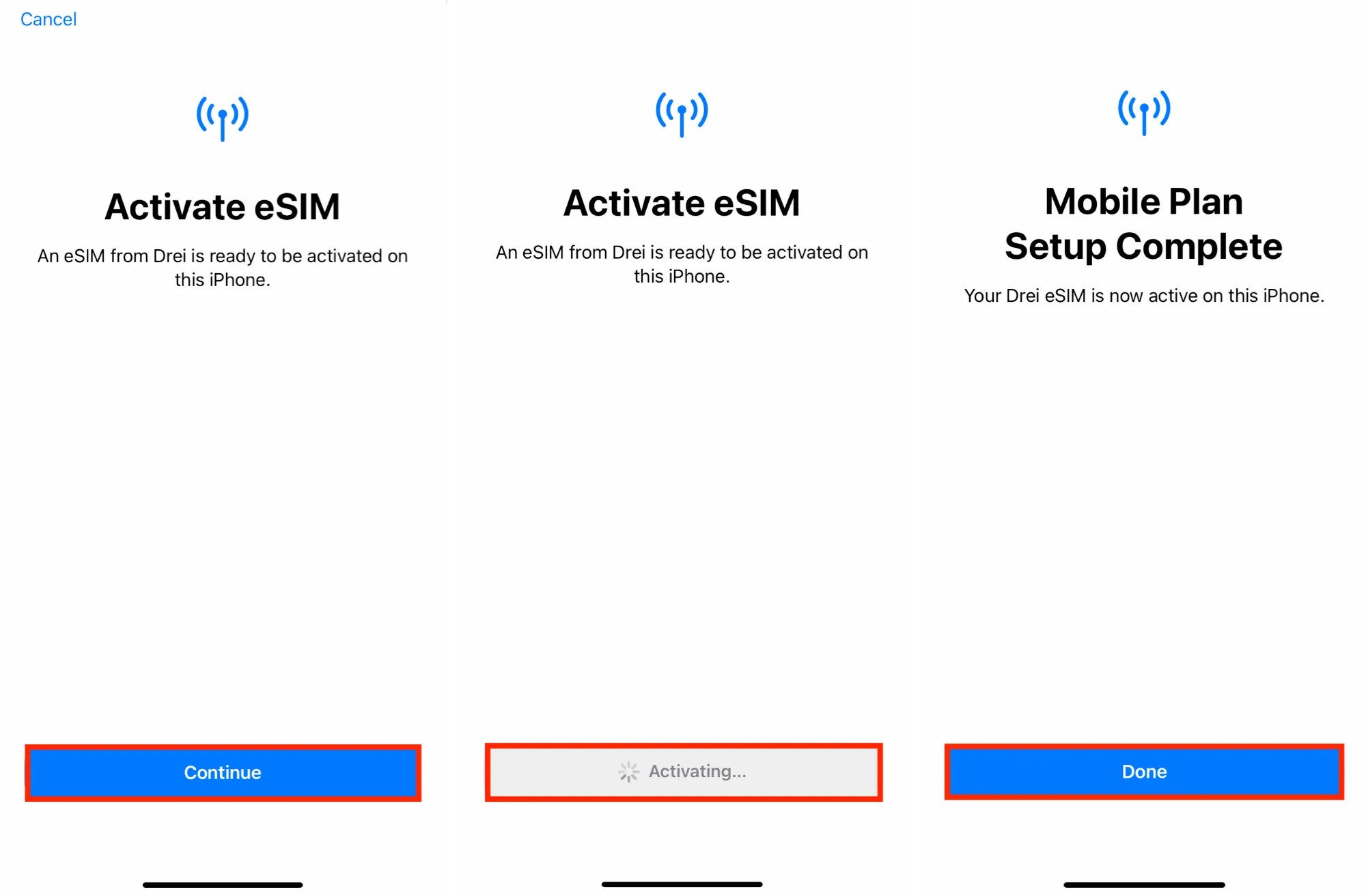
Tocca le istruzioni "Continua"
• Tocca Continua. Attendi fino a 10 minuti per l’attivazione dell’eSIM.
• Tocca Fatto.
Fase 3
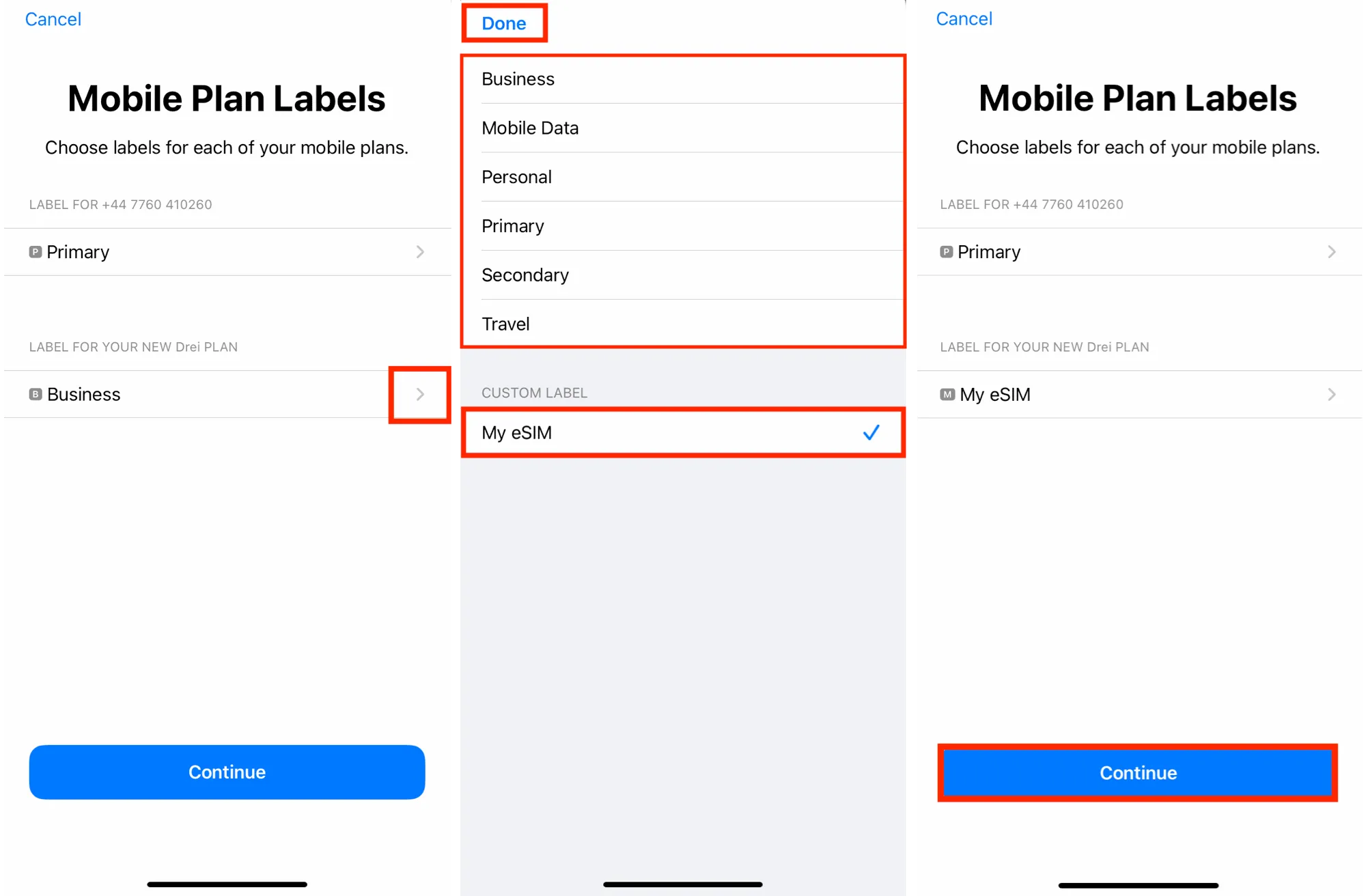
Etichetta eSIM
Hai la possibilità di modificare il Etichetta eSIM (il nome dell’eSIM) invece di usare il nome predefinito.

Se desideri modificare l’etichetta eSIM prima di passare alla fase successiva:

• Tocca > (la freccia destra) e quindi scegli una delle etichette preimpostate o digita il nome EuroSIM nel Etichetta personalizzata scatola.
• Tocca Fatto e tocca Continuare.
Fase 4
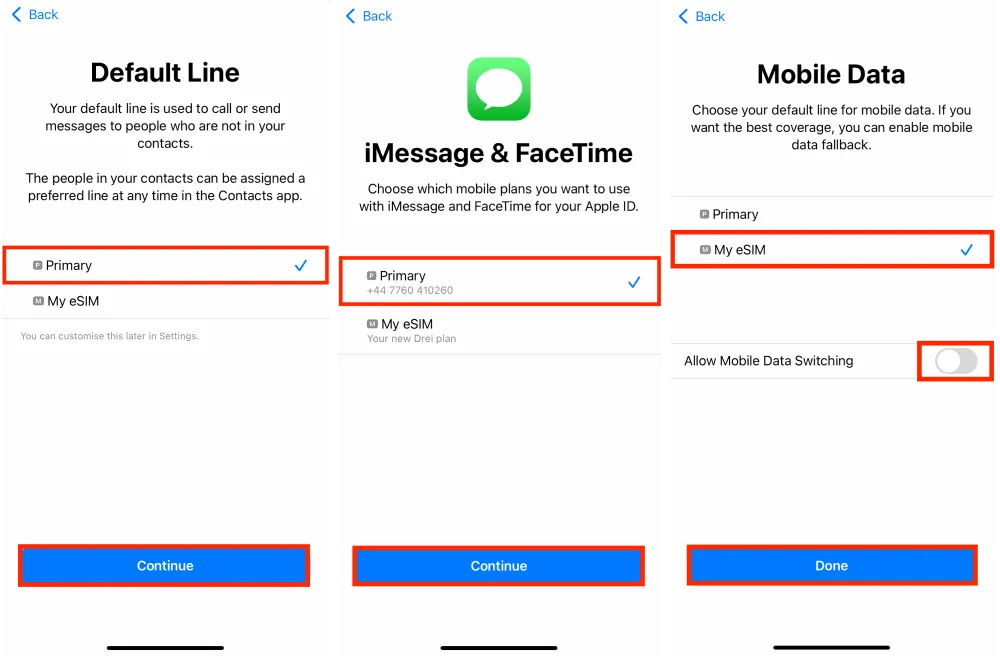
Scegli la tua linea predefinita
• Imposta linea predefinita sempre a Primaria e tocca Continuare.
• Imposta iMessage e FaceTime sempre a Primaria e tocca Continua.
• Set Dati mobili all’etichetta eSIM scelta in precedenza.

*Tieni l’opzione “Consenti cambio dati mobile” disattivata per evitare costi di roaming aggiuntivi.

Il tuo iPhone potrebbe attivare il piano immediatamente. Per evitare di utilizzare dati prima del viaggio, disattiva l’itineranza su tutti i tuoi piani dati mobili. Ti consigliamo di attivare la eSIM solo alla destinazione.
Bravo!
La tua eSIM è installata ed è pronta per l’attivazione.
(Attiva la tua eSIM solo dopo essere arrivato a destinazione)
Fase 5
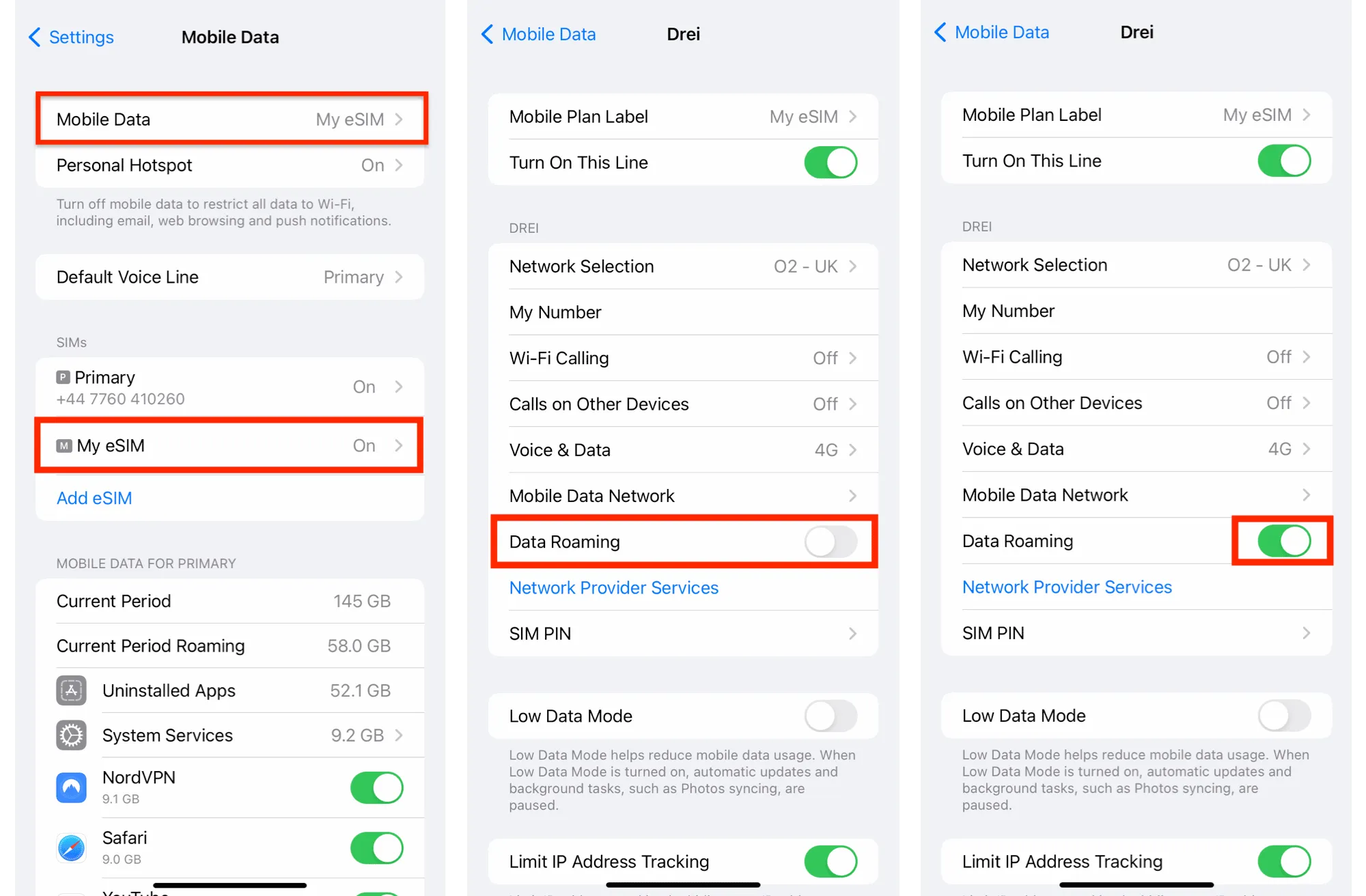
Attiva e inizia a utilizzare i dati della tua eSIM
• Vai a Impostazioni e tocca Dati mobili/Cellulare.
• Seleziona la eSIM desiderata.
• Scrolla fino a trovare il Roaming dati e attivalo.

Importante:
• Il roaming dati DEVEessereABILITATO affinché l’eSIM funzioni correttamente!
• Assicurati di selezionare la nostra eSIM come sorgente sotto Dati mobili.

Disattiva il roaming dati sulla tua SIM principale per evitare fatture inaspettatamente alte dal tuo fornitore di rete principale.
Supporto
Hai bisogno di aiuto? Siamo sempre qui!
Se hai completato i passaggi precedenti, ma la tua eSIM non è stata installata correttamente, contatta il nostro supporto tecnico via e-mail ([email protected]).

Il nostro team di assistenza è disponibile in caso di domande su qualsiasi parte del processo di attivazione dell’eSIM per iPhone.
Fase 1
Vai su Impostazioni sul tuo dispositivo
• Vai a Impostazioni sul tuo dispositivo e tocca Dati mobili/Cellulare.
• Tocca Aggiungi eSIM e tocca Usa il codice QR.
• Tocca Inserisci i dettagli manualmente.
Fase 2
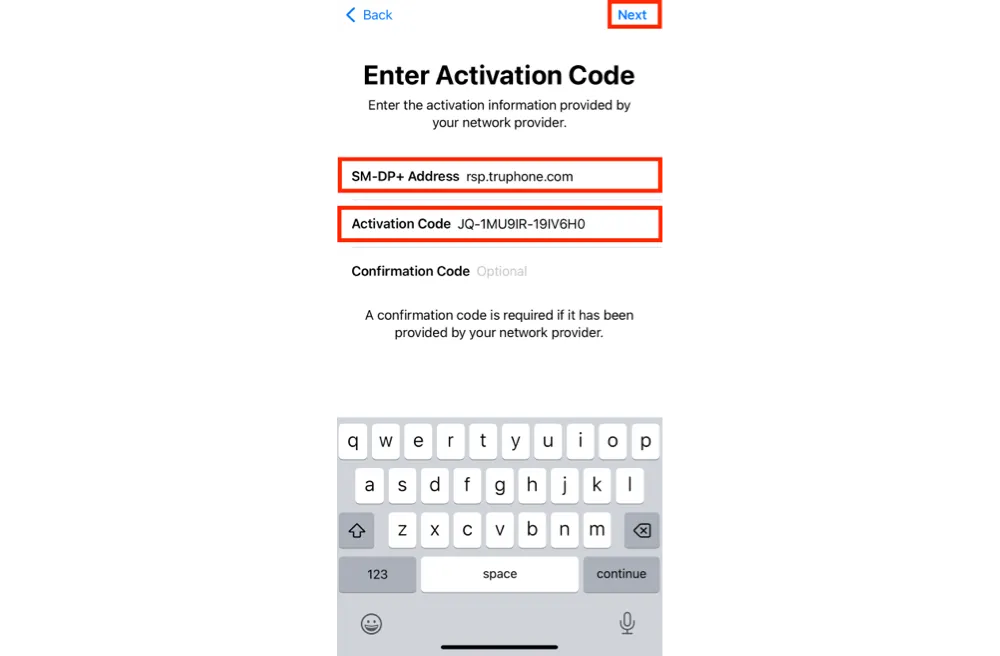
Inserisci il codice di attivazione
• Inserisci Indirizzo SMDP+ e il Codice di attivazione (ID SMDP+) fornito.
• Tocca Prossimo.
• Lasciare Codice di conferma vuoto.
Fase 3
Tocca le istruzioni "Continua"
• Tocca Continua. Attendi fino a 10 minuti per l’attivazione dell’eSIM.
• Tocca Fatto.
Fase 4
Etichetta eSIM
Hai la possibilità di modificare il Etichetta eSIM (il nome dell’eSIM) invece di usare il nome predefinito.

Se desideri modificare l’etichetta eSIM prima di passare alla fase successiva:

• Tocca > (la freccia destra) e quindi scegli una delle etichette preimpostate o digita il nome EuroSIM nel Etichetta personalizzata scatola.
• Tocca Fatto e tocca Continuare.
Fase 5
Scegli la tua linea predefinita
• Imposta linea predefinita sempre a Primaria e tocca Continuare.
• Imposta iMessage e FaceTime sempre a Primaria e tocca Continua.
• Set Dati mobili all’etichetta eSIM scelta in precedenza.

*Tieni l’opzione “Consenti cambio dati mobile” disattivata per evitare costi di roaming aggiuntivi.

Il tuo iPhone potrebbe attivare il piano immediatamente. Per evitare di utilizzare dati prima del viaggio, disattiva l’itineranza su tutti i tuoi piani dati mobili. Ti consigliamo di attivare la eSIM solo alla destinazione.
Bravo!
La tua eSIM è installata ed è pronta per l’attivazione.
(Attiva la tua eSIM solo dopo essere arrivato a destinazione)
Fase 5
Attiva e inizia a utilizzare i dati della tua eSIM
• Vai a Impostazioni e tocca Dati mobili/Cellulare.
• Seleziona la eSIM desiderata.
• Scrolla fino a trovare il Roaming dati e attivalo.

Importante:
• Il roaming dati DEVEessereABILITATO affinché l’eSIM funzioni correttamente!
• Assicurati di selezionare la nostra eSIM come sorgente sotto Dati mobili.

Disattiva il roaming dati sulla tua SIM principale per evitare fatture inaspettatamente alte dal tuo fornitore di rete principale.
Supporto
Hai bisogno di aiuto? Siamo sempre qui!
Se hai completato i passaggi precedenti, ma la tua eSIM non è stata installata correttamente, contatta il nostro supporto tecnico via e-mail ([email protected]).

Il nostro team di assistenza è disponibile in caso di domande su qualsiasi parte del processo di attivazione dell’eSIM per iPhone.