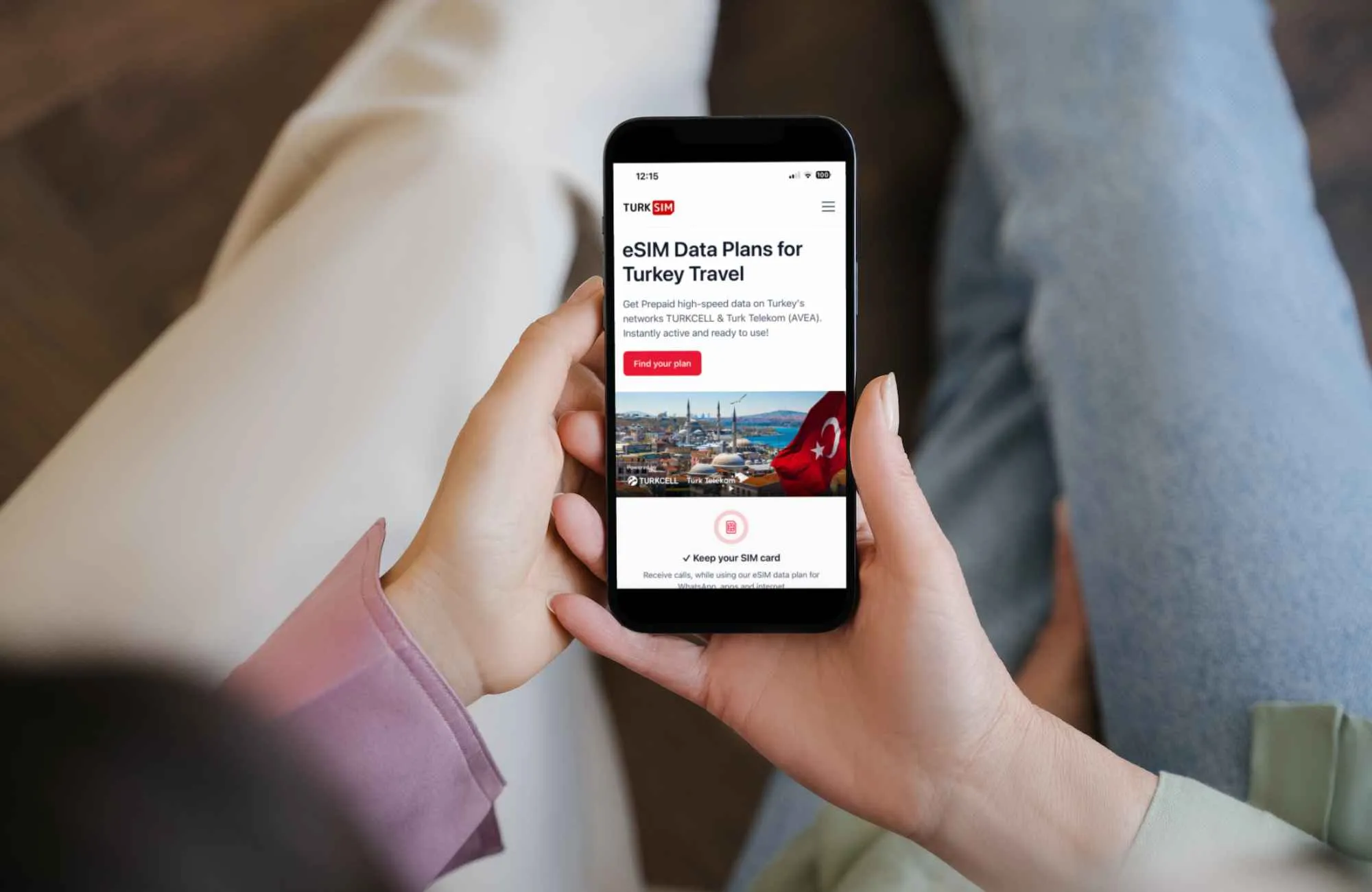
iPhone veya iPad’de eSIM nasıl kurulur ve etkinleştirilir

• iPhone veya iPad’e dijital SIM yükle
• Vardığın yerde anında mobil veri edin

eSIM’imi iPhone’uma ne zaman yüklerim ve etkinleştiririm?

Herhangi bir kurulum hatasını önlemek için eSIM’i sabit ve güçlü bir Wi-Fi veya veri bağlantısı varken yüklemeni tavsiye ederiz.

Seyahat için bir eSIM veri paketi satın aldıysan, eSIM’i seyahate çıkmadan önce yüklemen tavsiye edilir. Bu şekilde, evdeyken doğru kurulumu kontrol edebilirsin.

Ayrıca, eSIM datalarını hemen kullanmaya başlamak istersen, eSIM’i seyahatteyken de yüklemen mümkündür.
eSIM’imi iPhone’uma ne zaman yüklerim ve etkinleştiririm?
iPhone eSIM kurulumu - Veri paketi hemen etkinleşiyor mu?

iPhone’uma eSIM kurulumu yaptığımda veri paketim hemen aktive olur mu?

Eğer Google Pixel ya da Samsung gibi bir Android cihaz kullanıyorsan, istediğin zaman bir eSIM yükleyebilirsin. Veri paketin, eSIM aktivasyonu için gerekli adımları tamamladığında etkinleştirilecek.

Eğer iPhone ya da iPad kullanıyorsan ve en son sürüme sahipsen, Apple eSIM veri paketin, kurulumu tamamladığın ve eSIM’in için doğru ülke veya bölgede bulunduğun anda otomatik olarak etkinleştirilebilir.
iPhone’a eSIM nasıl yüklenir ve etkinleştirilir

Bizden bir eSIM data paketi satın aldıktan sonra, ihtiyaç olduğunda hazır olması için eSIM’i (dijital SIM kart) iPhone’a yüklemen ve etkinleştirmen gerekir.
1. Adım
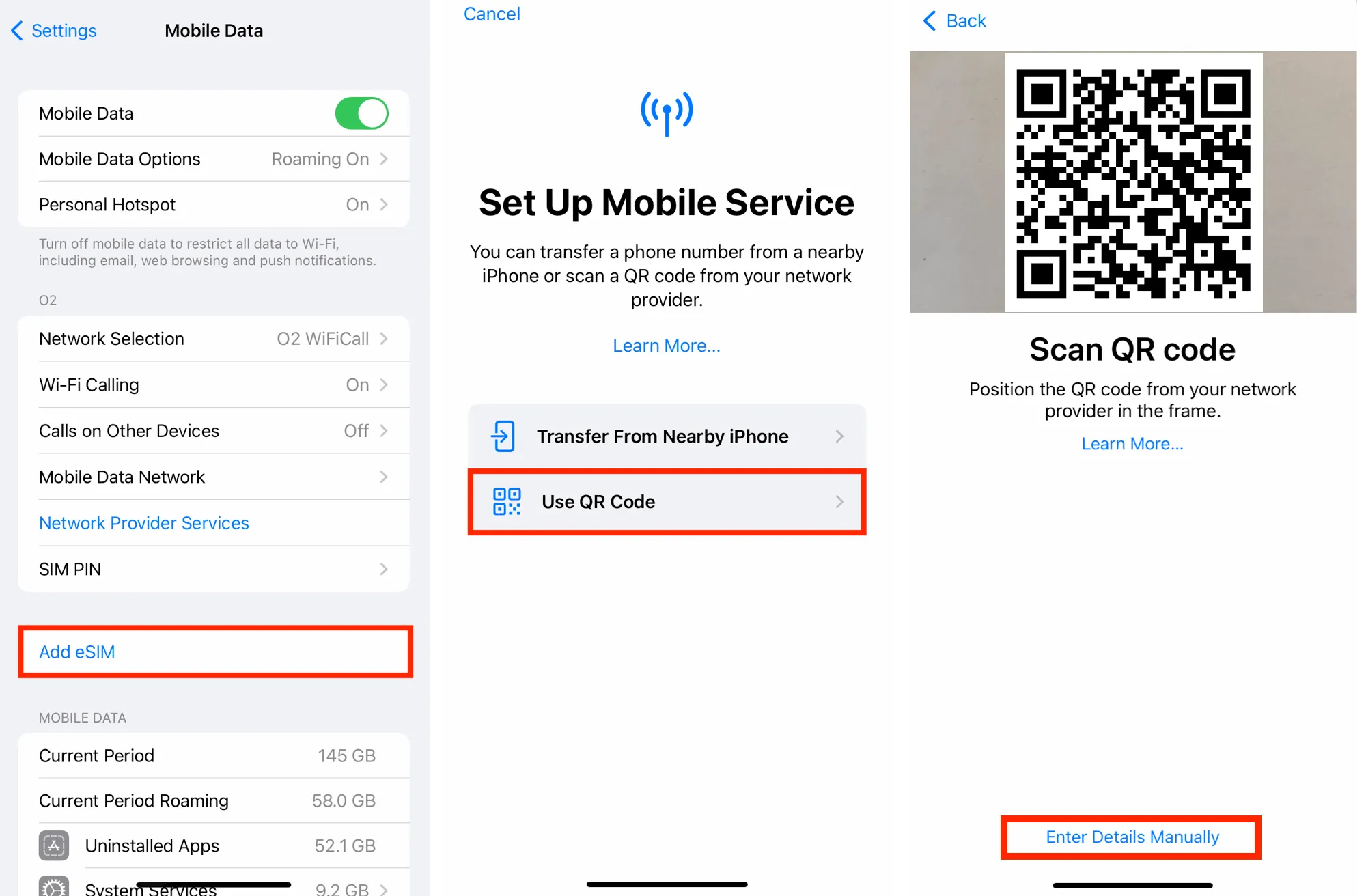
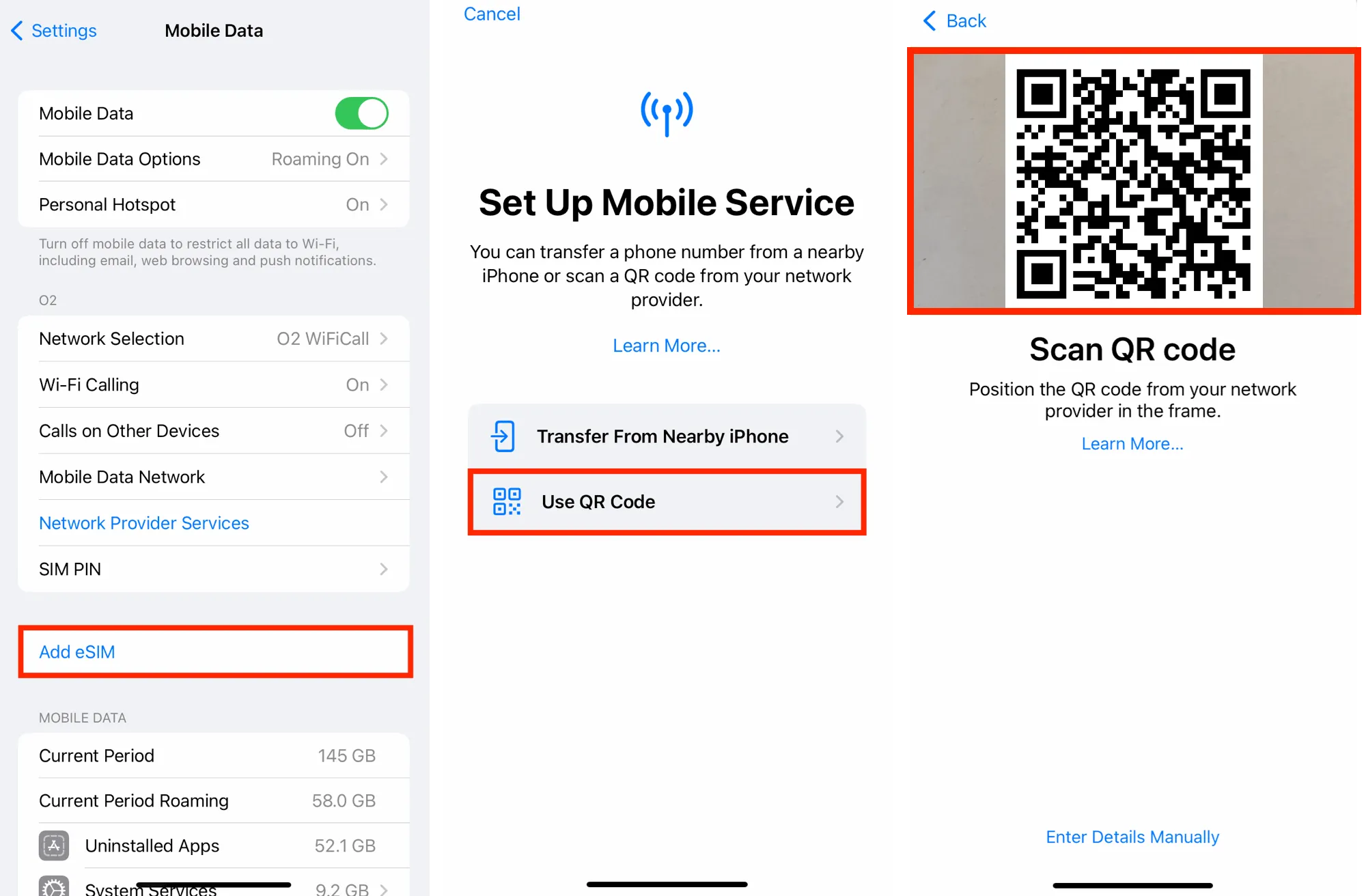
Cihazında Ayarlar’a git
Ayarlar’a git ve Hücresel Veri’ye dokun.
eSIM Ekle üzerine dokun ve daha sonra QR Kodu Kullan üzerine dokun.
• Yazdırılmış QR kodunu veya QR kodunu görüntüleyen başka bir cihazı kullanarak eSIM QR kodunu tarat.

iOS 17.4 veya daha yeni bir sürüme sahip bir iPhone kullanıyorsan, e-postamızdan veya web sitemizden aldığın QR koduna basılı tutup ardından eSIM Ekle’ye dokunarak ya da e-postada veya uygulamamızda bulunan Apple Quick Link’i kullanarak eSIM’ini yükleyebilirsin.
2. Adım
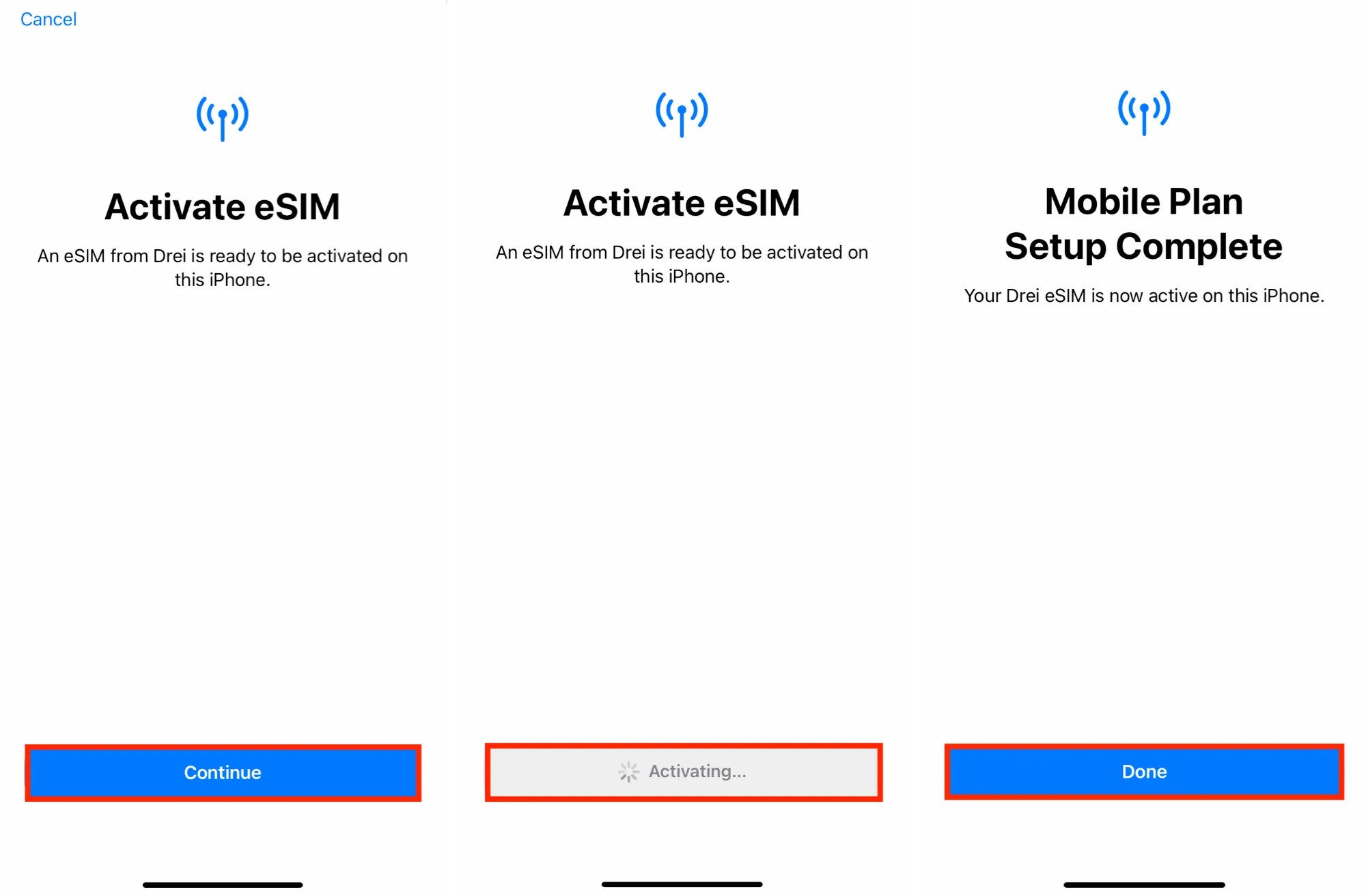
eSIM kurulumunu onayla
Devam’a dokun.
• eSIM’in Etkinleşmesi için 10 dakikaya kadar bekle.
Bitti öğesine dokun.
3. Adım
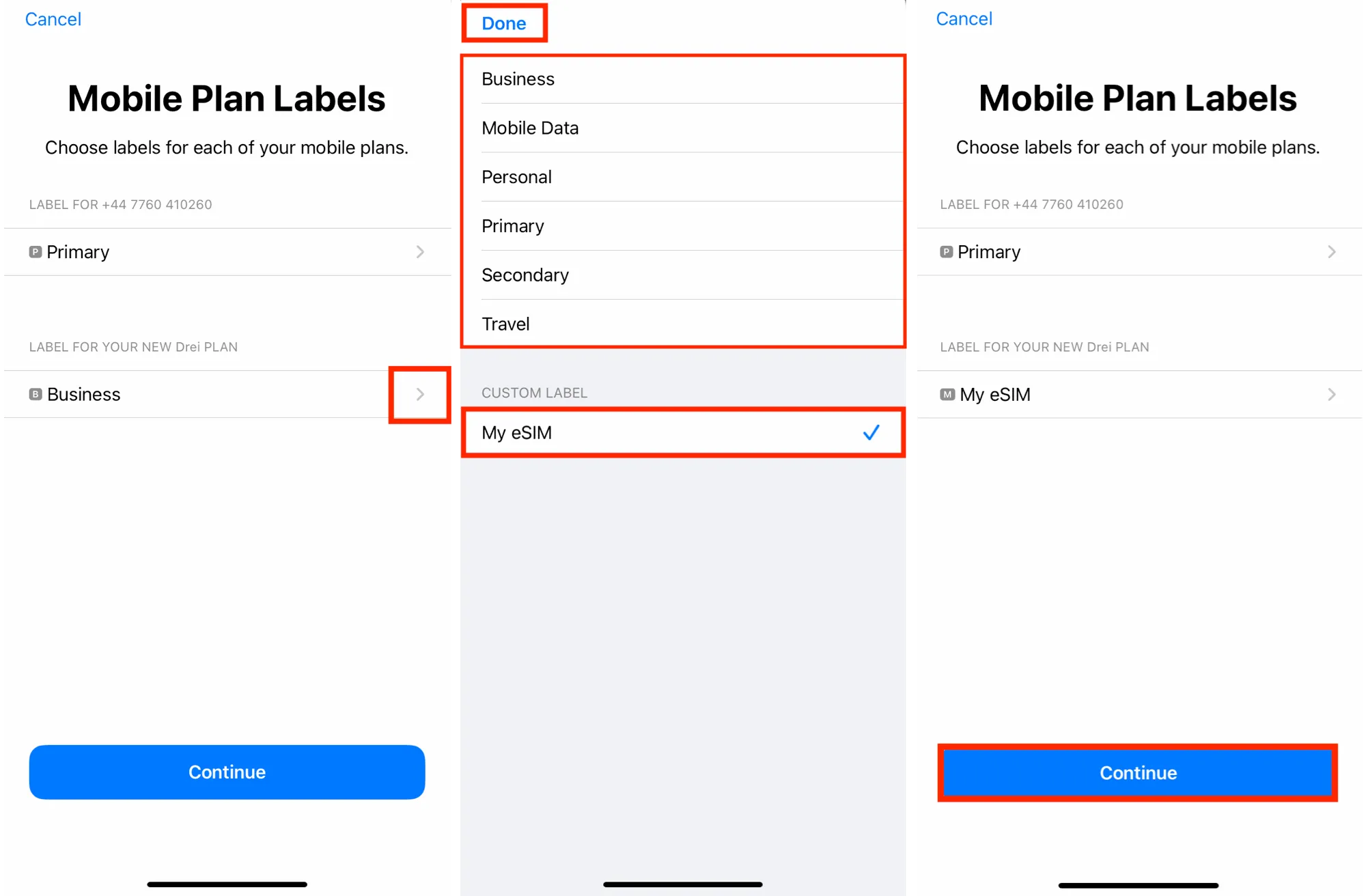
eSIM Etiketin
Varsayılan adı kullanmak yerine eSIM Etiketini (eSIM’in adı) değiştirme seçeneğine sahibsin.

Bir sonraki adıma geçmeden önce eSIM etiketini değiştirmek istiyorsan:

> (sağ ok) öğesine dokun ve ardından önceden ayarlanmış etiketlerden birini seç ya da Özel Etiket kutusuna EuroSIM adını gir.
Bitti öğesine ve Devam öğesine dokun.
4. Adım
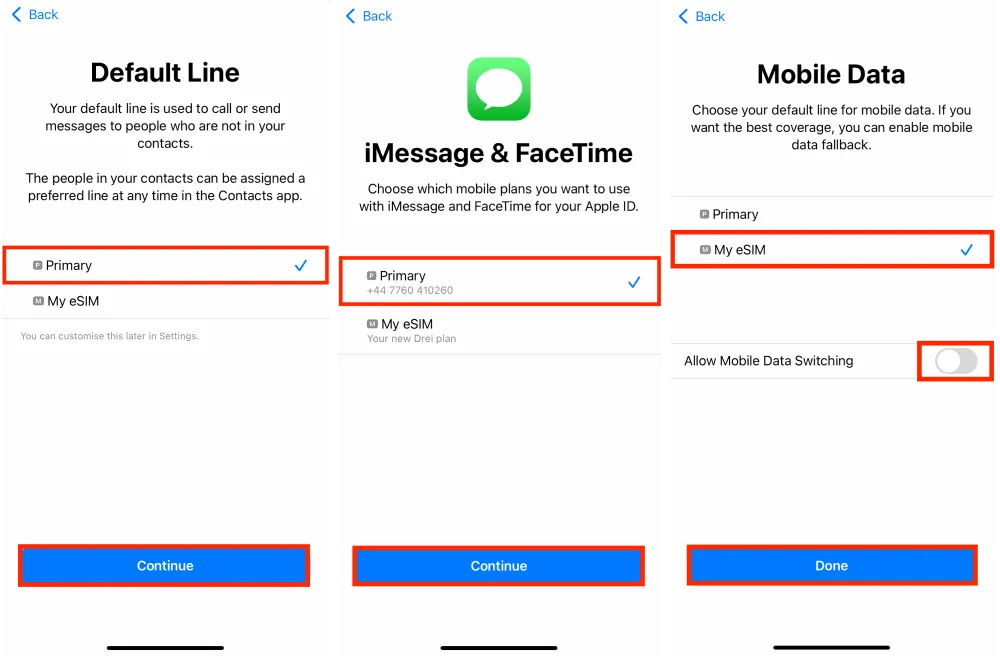
Standart Hattını Seç
• Varsayılan Hattı her zaman Birincil olarak ayarla ve Devam Et’e dokun.
• iMessage ve FaceTime’ı her zaman Birincil olarak ayarla ve Devam Et’e dokun.
Mobil Veriyi önceden seçtiğin eSIM etiketine ayarla.

*Ek roaming ücretlerinden kaçınmak için "Hücresel Veriyi Değiştirmeye İzin Ver" seçeneğini kapalı tut..

iPhone’un paketi hemen etkinleştirebilir. Gezi öncesinde veri kullanımını önlemek için tüm hatlarında dolaşımı kapat. eSIM’i sadece varış noktasında etkinleştirmeni öneririz.
Tebrikler!
eSIM kuruldu ve etkinleştirmeye hazır.
(Lütfen eSIM’ini sadece varış noktasına vardıktan sonra etkinleştir)
5. Adım
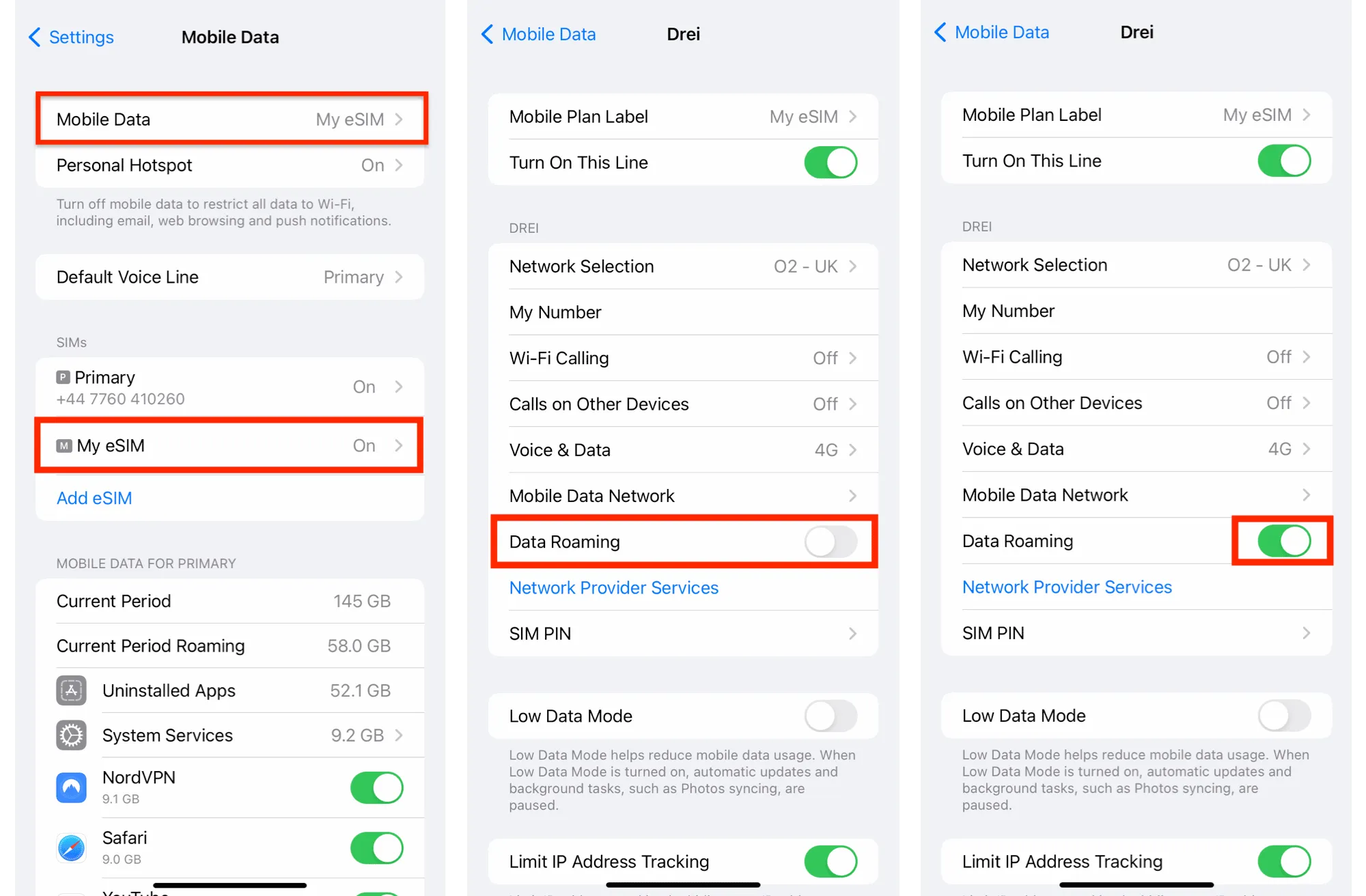
eSIM verilerini etkinleştir ve kullanmaya başla
Ayarlar’a git ve Hücresel Veri’ye dokun.
• İstenen eSIM’i seç
Veri Dolaşımını bulana kadar aşağı kaydır ve .

Önemli:
• eSIM’in doğru çalışabilmesi için Veri Dolaşımı eSIM’de AKTİF olmalıdır!
• Lütfen eSIM’ini Mobil Veri altında kaynak olarak seçtiğinden emin ol.

Ana SIM kartında veri dolaşımını kapat, ana operatöründen beklenmedik yüksek faturaları önlemek için.
Destek
Yardıma mı ihtiyacın var? Biz her zaman buradayız!
Yukarıdaki adımları tamamladıysan, ancak eSIM’in doğru şekilde yüklenmediyse, lütfen e-posta yoluyla Teknik Desteğimizle iletişime geç ([email protected]).

iPhone eSIM etkinleştirme sürecinin herhangi bir bölümüyle ilgili sorun varsa Destek ekibimiz yanındadır.
1. Adım
Cihazında Ayarlar’a git
Ayarlar’a git ve Hücresel Veri’ye dokun.
eSIM Ekle’ye ve QR Kodu Kullan’a dokun.
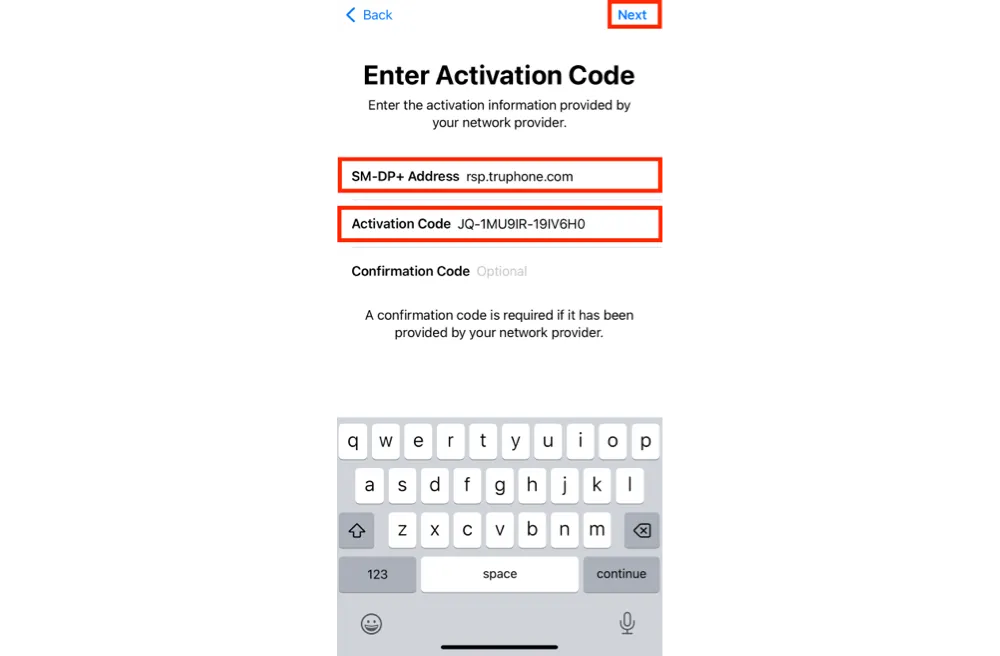
Ayrıntıları Manuel Olarak Gir üzerine dokun.
2. Adım
Aktivasyon Kodunu Gir
SMDP+ Adresini ve verilen Aktivasyon Kodunu (SMDP+ ID) gir.
Devam Et’e dokun.
• Onay Kodunu boş bırak.
3. Adım
eSIM kurulumunu onayla
Devam’a dokun.
• eSIM’in Etkinleşmesi için 10 dakikaya kadar bekle.
Bitti öğesine dokun.
4. Adım
eSIM Etiketin
Varsayılan adı kullanmak yerine eSIM Etiketini (eSIM’in adı) değiştirme seçeneğine sahibsin.

Bir sonraki adıma geçmeden önce eSIM etiketini değiştirmek istiyorsan:

> (sağ ok) öğesine dokun ve ardından önceden ayarlanmış etiketlerden birini seç ya da Özel Etiket kutusuna EuroSIM adını gir.
Bitti öğesine ve Devam öğesine dokun.
5. Adım
Standart Hattını Seç
• Varsayılan Hattı her zaman Birincil olarak ayarla ve Devam Et’e dokun.
• iMessage ve FaceTime’ı her zaman Birincil olarak ayarla ve Devam Et’e dokun.
Mobil Veriyi önceden seçtiğin eSIM etiketine ayarla.

*Ek roaming ücretlerinden kaçınmak için "Hücresel Veriyi Değiştirmeye İzin Ver" seçeneğini kapalı tut..

iPhone’un paketi hemen etkinleştirebilir. Gezi öncesinde veri kullanımını önlemek için tüm hatlarında dolaşımı kapat. eSIM’i sadece varış noktasında etkinleştirmeni öneririz.
Tebrikler!
eSIM kuruldu ve etkinleştirmeye hazır.
(Lütfen eSIM’ini sadece varış noktasına vardıktan sonra etkinleştir)
5. Adım
eSIM verilerini etkinleştir ve kullanmaya başla
Ayarlar’a git ve Hücresel Veri’ye dokun.
• İstenen eSIM’i seç
Veri Dolaşımını bulana kadar aşağı kaydır ve .

Önemli:
• eSIM’in doğru çalışabilmesi için Veri Dolaşımı eSIM’de AKTİF olmalıdır!
• Lütfen eSIM’ini Mobil Veri altında kaynak olarak seçtiğinden emin ol.

Ana SIM kartında veri dolaşımını kapat, ana operatöründen beklenmedik yüksek faturaları önlemek için.
Destek
Yardıma mı ihtiyacın var? Biz her zaman buradayız!
Yukarıdaki adımları tamamladıysan, ancak eSIM’in doğru şekilde yüklenmediyse, lütfen e-posta yoluyla Teknik Desteğimizle iletişime geç ([email protected]).

iPhone eSIM etkinleştirme sürecinin herhangi bir bölümüyle ilgili sorun varsa Destek ekibimiz yanındadır.